Často kladené dotazy (FAQ)
Rady, návody a technická podpora pro členy sítě CzADSB
ID / UUID
UUID vašeho přijímače na FlightAware najdete v administraci pod záložkou `My ADS-B` u konkrétního přijímače. Jde o položku `Unique Identifier`.
Na FlightRadar24 najdete ID přijímače po přihlášení na stránce `data-sharing`, kde se zobrazí seznam vašich přijímačů. Jde o sloupeček `Sharing key`.
Instalace / Upgrade
Nejlepší je použít „Raspberry Pi Imager“. Ten je zdarma ke stažení přímo na stránkách Raspberry Pi v sekci Software. Nově je již i v češtině a obsahuje průvodce pro nahrání image.
Jen připomínám, že ve výběru OS je potřeba zvolit „Other“ a pak verzi „Lite“, ideálně 64bitovou. Pokud daný model nepodporuje 64 bitů, zvolte 32bitovou verzi.
Oficiální aktuální skript je uložen na GitHub. Tam je i odkaz na příkazový řádek, který zajistí stažení a spusštění vlastní instalace: bash -c "$(wget -O - https://raw.githubusercontent.com/CZADSB/czadsb-install/refs/heads/main/install-czadsb.sh)"
Existuje ještě vývojový odkaz, kde se provádí vlastní testování před uložením na GitHub:
bash -c "$(wget -nv -O - https://rxw.cz/adsb/install-czadsb.sh)"
Je to možné, ale nedoporučujeme to. Náš skript některé další služby přímo podporuje, ale musí být instalován jako první a další služby až po něm. To, že je vhodné náš skript instalovat jako první, je jen malá daň za to, že na rozdíl od ostatních přímo podporujeme i jiné služby.
Ano, přesto je potřeba dát pozor na pár drobností:
- Svod od antény k USB donglu. Pokud bude dlouhý, projeví se v něm velký útlum a následně by bylo slyšet jen velmi málo letadel.
- Připojení USB donglu. Dongle nesmí být připojen k USB portu hostitele, ale k USB řadiči, který je celý přiřazen virtuálnímu stroji (guestovi). Jinak nastává velké zpoždění v komunikaci mezi USB donglem a vlastní aplikací. Následně pak MLAT klient neprovádí správný výpočet.
Ano, stále je možné používat i tento slabší HW. Jen je vhodné kvůli výkonu omezit počet serverů, kam se data odesílají, a neinstalovat pomocný SW, který reálně nepotřebujete (RPImonitor, TAR1090, ...).
SD karta je jeden z nejslabších částí systému. Pro naše účely není ani rozhodující kapacita, tam nám bohatě stačí je 8 GB. I na rychlosti v podstatě nezáleží. Systém se načte do paměti a jediný zápis jsou pak logy.
Ale velice důležité je, aby byli třídy A1 nebo A2. Právě tato třída říká, že SD karta je určena pro použití v aplikacích, což je přesně náš případ.
Ano, dokonce je to jednoznačně doporučeno. I RPi2 podporuje Trixie, i když je jen 32bitové. Přesto, aby se šetřil výkon, doporučujeme verzi Lite, protože grafické rozhraní pro naše řešení není potřeba.
Ne. Sice by OS Bullseye oproti starším distribucím mohl ještě fungovat, ale vzhledem k vývoji již z naší strany podporován není. Chceme jít vpřed, a protože i pro starší HW existuje OS Trixie, chceme jít touto moderní cestou.
Ne, ale upřímně pak nepočítejte s případnou pomocí z naší strany. Spousta specifických problémů, které nastávají, vyžaduje informace a také přístup zkušeného technika pro jejich diagnostiku.
Samozřejmě VPN můžete mít běžně v režimu „disabled“. Také jistě všichni máme bezpečné heslo pro přihlášení (třeba raspberry...) 😉.
Kontrola provozu probíhá po 10 minutách, ale data se ukládají po půl hodině. Proto zobrazení nového nebo přeinstalovaného přijímače může trvat až zmíněnou půlhodinu.
Ano, to je v pořádku. Jde o jistý klam, kterého si spousta lidí ani nevšimla. Ve skutečnosti se jednalo o webové rozhraní původního Dump1090, který Flightaware upravil a přejmenoval na dump1090-fa. A právě tohle rozhraní je nahrazeno novějším, Tar1090.
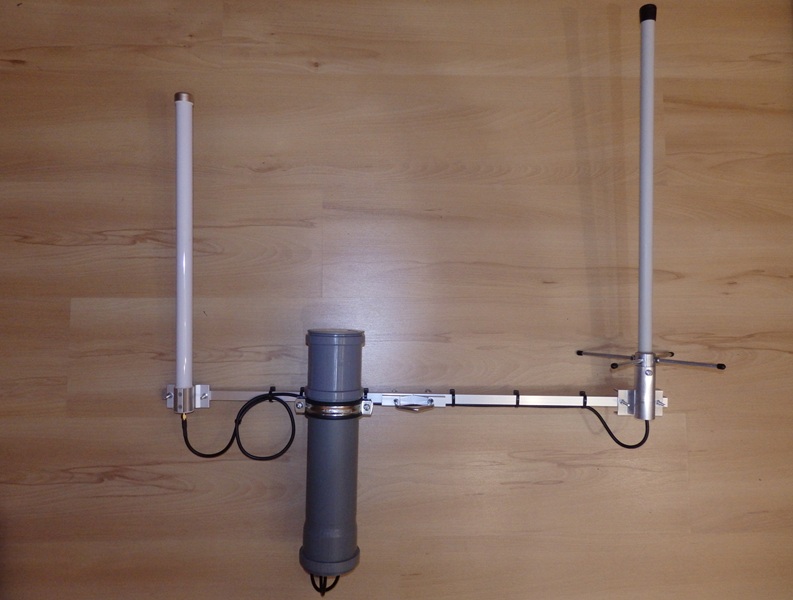
Provedení
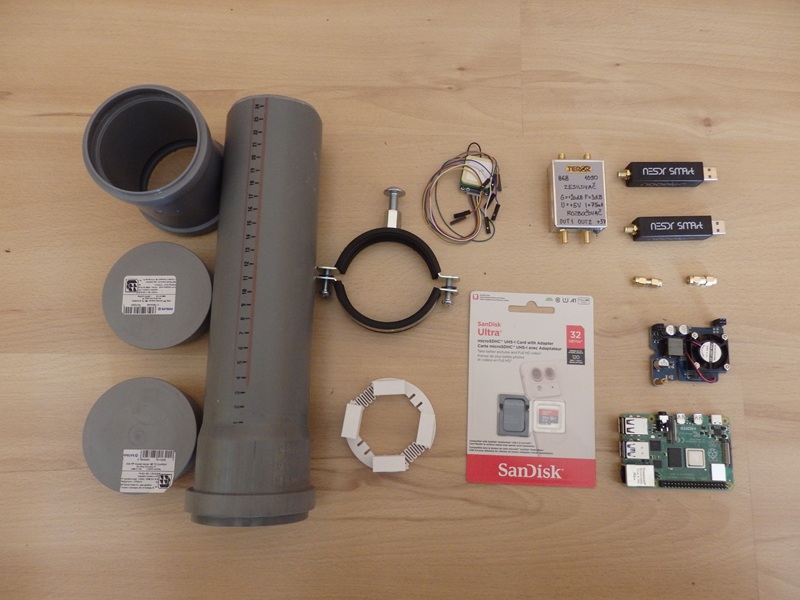
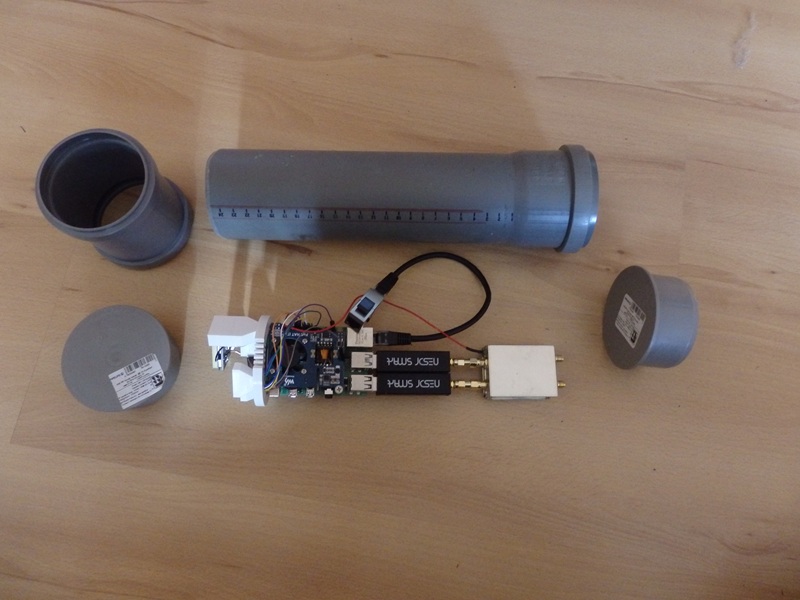
Materiál elektro:
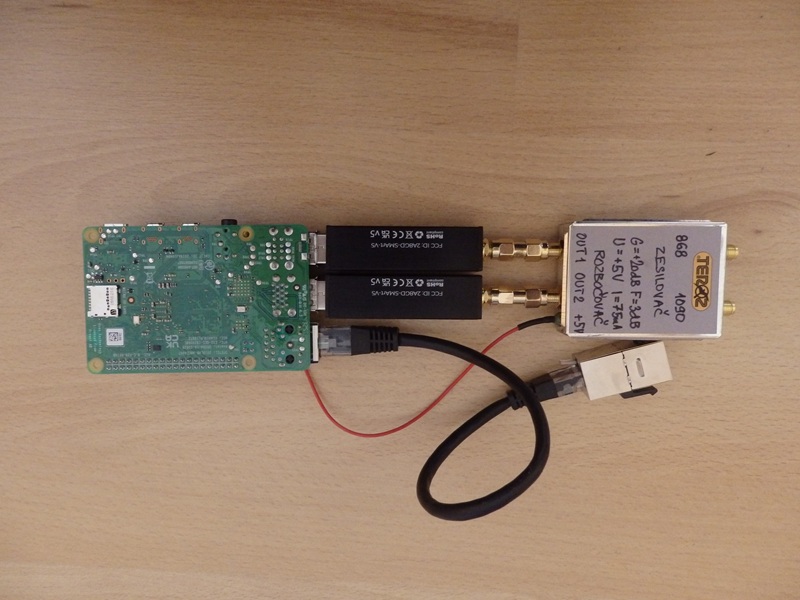
- 1x Raspberry Pi 4 nebo 5 - 1 až 2 GB RAM
- 1x PoE HAT na Raspberry Pi 4 / 5 dle předchozího výběru
- 1x CD karta třídy A1 nebo A2, od 32GB
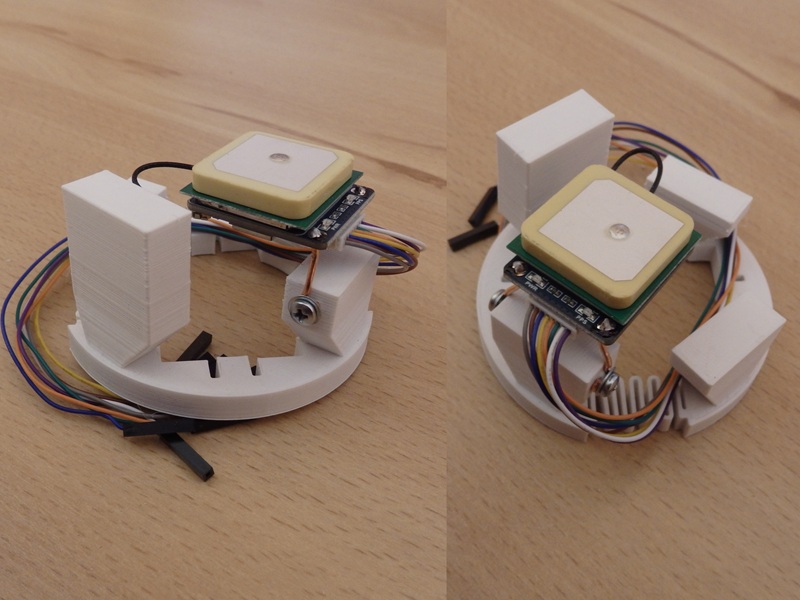
- 1x GPS modul
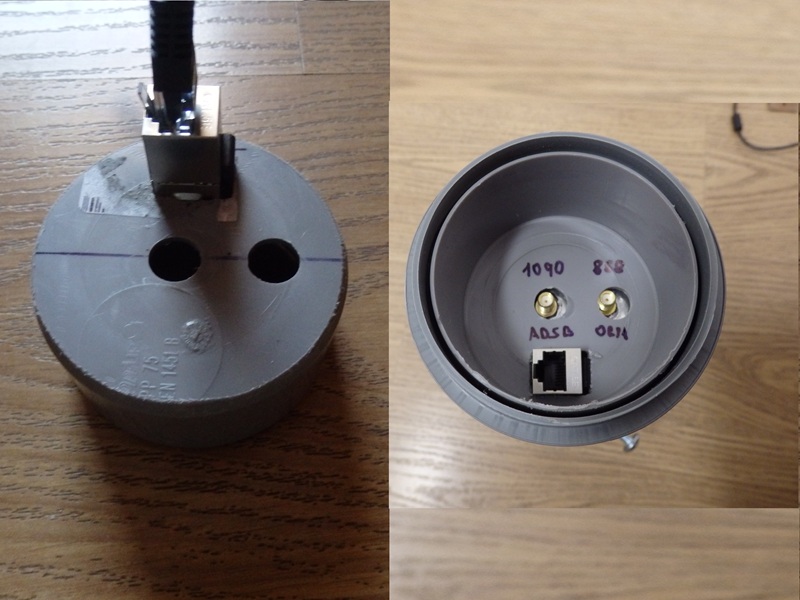
- 2x Nooelec RTL-SDR v5 SDR
- 2x SMA spojka samec - samec
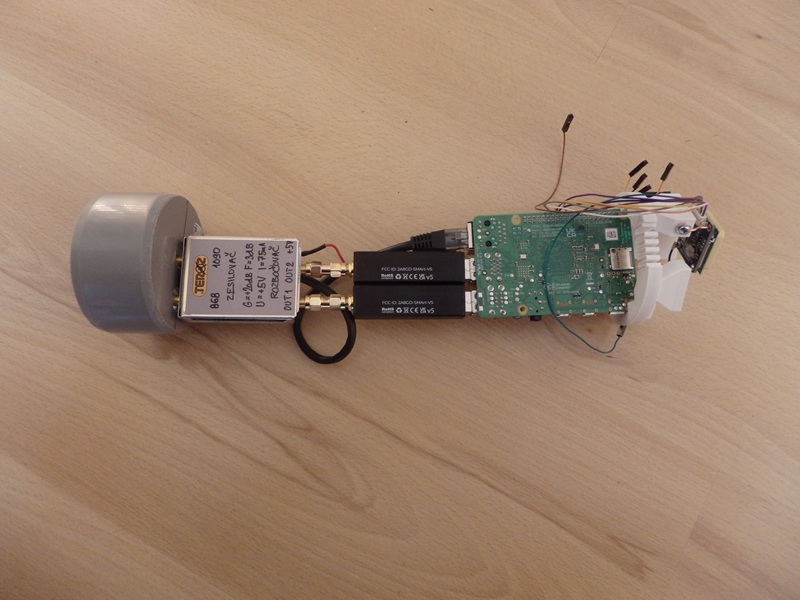
- 1x Zesilovač Teroz 868 + 1090 MHz
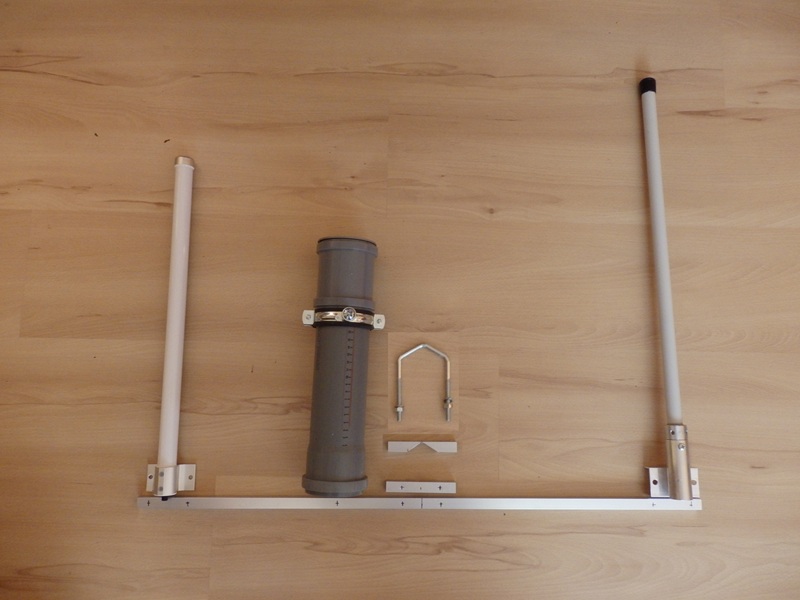
- 1x LoRa sklolaminátová anténa na 868 MHz
- 1x Anténa pro ADS-B, 1090 MHz
- 1 až 2x Koax kabel SMA M / dle antén
Materiál ostatní:
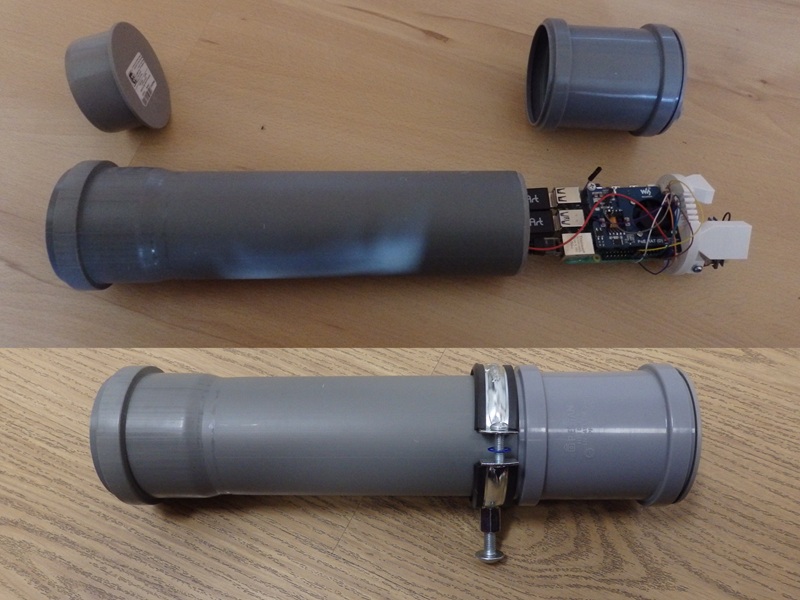
- 1x úchyt RPi - 3D tisk
- 2x HT zátka 75 mm
- 1x HT hrdlo přesuvné 75 mm
- 1x HT trubka hrdlová 75x250 mm
- 1x Dvoušroubový úchyt 72 - 78 mm
- 1m Čtyřhranná trubka hliníková 15x15x1 mm
- Šrouby, podložky a matice na uchycení antén a modulu
Jak ušetřit, co vynechat
- GPS modul - Je skutečně jen navíc. Pokud nevytvaříme NTP server, tak stačí syncronizace z jiných NTP serverů
- Bez sledování OGN/Flarm provozu
- RTL-SDR pro OGN/Flarm, 868MHz
- Anténa pro OGN/Flarm, 868MHz
- Místo dvoupásmového zesilovače jen pro 1090 MHz
- PoE HAT - nahradíme ethernetovým splitrem z DC/DC měničem.
Provoz, administrace
Tento graf neznázorňuje skutečný uptime samotného přijímače, ale uptime datového spojení. To může být přerušováno mnoha faktory – od principu samotné služby přes restarty routerů na celé datové trase až po změny tras (rout) u poskytovatelů a podobně. Přesto dosažení vysoké hodnoty značí jak kvalitní HW na vaší straně, tak dobrého poskytovatele konektivity.
To je různé. Při dobré viditelnosti do dálky a kvalitním příjmu to klidně může být přes 80 pozic za sekundu. To ale není v našich podmínkách běžné. V podstatě i 30 pozic je v pořádku. Na druhou stranu hodnoty pod 10 pozic již značí, že něco není v pořádku. Může to být od špatně umístěná anténa bez výhledu přes dlouhý svod až po takzvaně „tupý“ přijímač, který má špatnou citlivost. V takovém případě si ale určitě celá VF trasa zaslouží vaši pozornost.
Ano, ve vlastním nastavení přijímače si můžete nastavit zasílání upozornění na výpadek. Máte možnost zvolit interval 6, 14, 24 nebo 48 hodin mimo provoz.
Pozor, pokud jste ale neprovedli upgrade a posíláte data stále na dříve přiřazený port, bude vám toto upozornění chodit při každé změně UUID.
Ano. Pokud máte přijímač, abyste měli přístup k naší mapě, jste jeho vlastníkem. Pokud ale chcete, aby k němu měla přístup jiná osoba, stačí vyplnit její e-mail do pole Technický správce. Podmínkou je, že i tato osoba musí být u nás zaregistrovaná.
Pokud později nebudete chtít, aby měla daná osoba k vašemu přijímači na portálu i nadále přístup, stačí její e-mailovou adresu jednoduše vymazat.
Nenašli jste odpověď na svůj dotaz? Navštivte naši podporu na
Discordu
.
UUID vašeho přijímače na FlightAware najdete v administraci pod záložkou `My ADS-B` u konkrétního přijímače. Jde o položku `Unique Identifier`.
Na FlightRadar24 najdete ID přijímače po přihlášení na stránce `data-sharing`, kde se zobrazí seznam vašich přijímačů. Jde o sloupeček `Sharing key`.
Nejlepší je použít „Raspberry Pi Imager“. Ten je zdarma ke stažení přímo na stránkách Raspberry Pi v sekci Software. Nově je již i v češtině a obsahuje průvodce pro nahrání image.
Jen připomínám, že ve výběru OS je potřeba zvolit „Other“ a pak verzi „Lite“, ideálně 64bitovou. Pokud daný model nepodporuje 64 bitů, zvolte 32bitovou verzi.
Jen připomínám, že ve výběru OS je potřeba zvolit „Other“ a pak verzi „Lite“, ideálně 64bitovou. Pokud daný model nepodporuje 64 bitů, zvolte 32bitovou verzi.
Oficiální aktuální skript je uložen na GitHub. Tam je i odkaz na příkazový řádek, který zajistí stažení a spusštění vlastní instalace:
bash -c "$(wget -O - https://raw.githubusercontent.com/CZADSB/czadsb-install/refs/heads/main/install-czadsb.sh)"
Existuje ještě vývojový odkaz, kde se provádí vlastní testování před uložením na GitHub:
bash -c "$(wget -nv -O - https://rxw.cz/adsb/install-czadsb.sh)"
Je to možné, ale nedoporučujeme to. Náš skript některé další služby přímo podporuje, ale musí být instalován jako první a další služby až po něm. To, že je vhodné náš skript instalovat jako první, je jen malá daň za to, že na rozdíl od ostatních přímo podporujeme i jiné služby.
Ano, přesto je potřeba dát pozor na pár drobností:
- Svod od antény k USB donglu. Pokud bude dlouhý, projeví se v něm velký útlum a následně by bylo slyšet jen velmi málo letadel.
- Připojení USB donglu. Dongle nesmí být připojen k USB portu hostitele, ale k USB řadiči, který je celý přiřazen virtuálnímu stroji (guestovi). Jinak nastává velké zpoždění v komunikaci mezi USB donglem a vlastní aplikací. Následně pak MLAT klient neprovádí správný výpočet.
Ano, stále je možné používat i tento slabší HW. Jen je vhodné kvůli výkonu omezit počet serverů, kam se data odesílají, a neinstalovat pomocný SW, který reálně nepotřebujete (RPImonitor, TAR1090, ...).
SD karta je jeden z nejslabších částí systému. Pro naše účely není ani rozhodující kapacita, tam nám bohatě stačí je 8 GB. I na rychlosti v podstatě nezáleží. Systém se načte do paměti a jediný zápis jsou pak logy.
Ale velice důležité je, aby byli třídy A1 nebo A2. Právě tato třída říká, že SD karta je určena pro použití v aplikacích, což je přesně náš případ.
Ano, dokonce je to jednoznačně doporučeno. I RPi2 podporuje Trixie, i když je jen 32bitové. Přesto, aby se šetřil výkon, doporučujeme verzi Lite, protože grafické rozhraní pro naše řešení není potřeba.
Ne. Sice by OS Bullseye oproti starším distribucím mohl ještě fungovat, ale vzhledem k vývoji již z naší strany podporován není. Chceme jít vpřed, a protože i pro starší HW existuje OS Trixie, chceme jít touto moderní cestou.
Ne, ale upřímně pak nepočítejte s případnou pomocí z naší strany. Spousta specifických problémů, které nastávají, vyžaduje informace a také přístup zkušeného technika pro jejich diagnostiku.
Samozřejmě VPN můžete mít běžně v režimu „disabled“. Také jistě všichni máme bezpečné heslo pro přihlášení (třeba raspberry...) 😉.
Samozřejmě VPN můžete mít běžně v režimu „disabled“. Také jistě všichni máme bezpečné heslo pro přihlášení (třeba raspberry...) 😉.
Kontrola provozu probíhá po 10 minutách, ale data se ukládají po půl hodině. Proto zobrazení nového nebo přeinstalovaného přijímače může trvat až zmíněnou půlhodinu.
Ano, to je v pořádku. Jde o jistý klam, kterého si spousta lidí ani nevšimla. Ve skutečnosti se jednalo o webové rozhraní původního Dump1090, který Flightaware upravil a přejmenoval na dump1090-fa. A právě tohle rozhraní je nahrazeno novějším, Tar1090.
Provedení
Materiál elektro:
- 1x Raspberry Pi 4 nebo 5 - 1 až 2 GB RAM
- 1x PoE HAT na Raspberry Pi 4 / 5 dle předchozího výběru
- 1x CD karta třídy A1 nebo A2, od 32GB
- 1x GPS modul
- 2x Nooelec RTL-SDR v5 SDR
- 2x SMA spojka samec - samec
- 1x Zesilovač Teroz 868 + 1090 MHz
- 1x LoRa sklolaminátová anténa na 868 MHz
- 1x Anténa pro ADS-B, 1090 MHz
- 1 až 2x Koax kabel SMA M / dle antén
Materiál ostatní:
- 1x úchyt RPi - 3D tisk
- 2x HT zátka 75 mm
- 1x HT hrdlo přesuvné 75 mm
- 1x HT trubka hrdlová 75x250 mm
- 1x Dvoušroubový úchyt 72 - 78 mm
- 1m Čtyřhranná trubka hliníková 15x15x1 mm
- Šrouby, podložky a matice na uchycení antén a modulu
Jak ušetřit, co vynechat
- GPS modul - Je skutečně jen navíc. Pokud nevytvaříme NTP server, tak stačí syncronizace z jiných NTP serverů
- Bez sledování OGN/Flarm provozu
- RTL-SDR pro OGN/Flarm, 868MHz
- Anténa pro OGN/Flarm, 868MHz
- Místo dvoupásmového zesilovače jen pro 1090 MHz
- PoE HAT - nahradíme ethernetovým splitrem z DC/DC měničem.
Provoz, administrace
Tento graf neznázorňuje skutečný uptime samotného přijímače, ale uptime datového spojení. To může být přerušováno mnoha faktory – od principu samotné služby přes restarty routerů na celé datové trase až po změny tras (rout) u poskytovatelů a podobně. Přesto dosažení vysoké hodnoty značí jak kvalitní HW na vaší straně, tak dobrého poskytovatele konektivity.
To je různé. Při dobré viditelnosti do dálky a kvalitním příjmu to klidně může být přes 80 pozic za sekundu. To ale není v našich podmínkách běžné. V podstatě i 30 pozic je v pořádku. Na druhou stranu hodnoty pod 10 pozic již značí, že něco není v pořádku. Může to být od špatně umístěná anténa bez výhledu přes dlouhý svod až po takzvaně „tupý“ přijímač, který má špatnou citlivost. V takovém případě si ale určitě celá VF trasa zaslouží vaši pozornost.
Ano, ve vlastním nastavení přijímače si můžete nastavit zasílání upozornění na výpadek. Máte možnost zvolit interval 6, 14, 24 nebo 48 hodin mimo provoz.
Pozor, pokud jste ale neprovedli upgrade a posíláte data stále na dříve přiřazený port, bude vám toto upozornění chodit při každé změně UUID.
Ano. Pokud máte přijímač, abyste měli přístup k naší mapě, jste jeho vlastníkem. Pokud ale chcete, aby k němu měla přístup jiná osoba, stačí vyplnit její e-mail do pole Technický správce. Podmínkou je, že i tato osoba musí být u nás zaregistrovaná.
Pokud později nebudete chtít, aby měla daná osoba k vašemu přijímači na portálu i nadále přístup, stačí její e-mailovou adresu jednoduše vymazat.
Nenašli jste odpověď na svůj dotaz? Navštivte naši podporu na
Discordu
.
Materiál elektro:
- 1x Raspberry Pi 4 nebo 5 - 1 až 2 GB RAM
- 1x PoE HAT na Raspberry Pi 4 / 5 dle předchozího výběru
- 1x CD karta třídy A1 nebo A2, od 32GB
- 1x GPS modul
- 2x Nooelec RTL-SDR v5 SDR
- 2x SMA spojka samec - samec
- 1x Zesilovač Teroz 868 + 1090 MHz
- 1x LoRa sklolaminátová anténa na 868 MHz
- 1x Anténa pro ADS-B, 1090 MHz
- 1 až 2x Koax kabel SMA M / dle antén
- 1x úchyt RPi - 3D tisk
- 2x HT zátka 75 mm
- 1x HT hrdlo přesuvné 75 mm
- 1x HT trubka hrdlová 75x250 mm
- 1x Dvoušroubový úchyt 72 - 78 mm
- 1m Čtyřhranná trubka hliníková 15x15x1 mm
- Šrouby, podložky a matice na uchycení antén a modulu
Jak ušetřit, co vynechat
- GPS modul - Je skutečně jen navíc. Pokud nevytvaříme NTP server, tak stačí syncronizace z jiných NTP serverů
- Bez sledování OGN/Flarm provozu
- RTL-SDR pro OGN/Flarm, 868MHz
- Anténa pro OGN/Flarm, 868MHz
- Místo dvoupásmového zesilovače jen pro 1090 MHz
- PoE HAT - nahradíme ethernetovým splitrem z DC/DC měničem.
Tento graf neznázorňuje skutečný uptime samotného přijímače, ale uptime datového spojení. To může být přerušováno mnoha faktory – od principu samotné služby přes restarty routerů na celé datové trase až po změny tras (rout) u poskytovatelů a podobně. Přesto dosažení vysoké hodnoty značí jak kvalitní HW na vaší straně, tak dobrého poskytovatele konektivity.
To je různé. Při dobré viditelnosti do dálky a kvalitním příjmu to klidně může být přes 80 pozic za sekundu. To ale není v našich podmínkách běžné. V podstatě i 30 pozic je v pořádku. Na druhou stranu hodnoty pod 10 pozic již značí, že něco není v pořádku. Může to být od špatně umístěná anténa bez výhledu přes dlouhý svod až po takzvaně „tupý“ přijímač, který má špatnou citlivost. V takovém případě si ale určitě celá VF trasa zaslouží vaši pozornost.
Ano, ve vlastním nastavení přijímače si můžete nastavit zasílání upozornění na výpadek. Máte možnost zvolit interval 6, 14, 24 nebo 48 hodin mimo provoz.
Pozor, pokud jste ale neprovedli upgrade a posíláte data stále na dříve přiřazený port, bude vám toto upozornění chodit při každé změně UUID.
Pozor, pokud jste ale neprovedli upgrade a posíláte data stále na dříve přiřazený port, bude vám toto upozornění chodit při každé změně UUID.
Ano. Pokud máte přijímač, abyste měli přístup k naší mapě, jste jeho vlastníkem. Pokud ale chcete, aby k němu měla přístup jiná osoba, stačí vyplnit její e-mail do pole Technický správce. Podmínkou je, že i tato osoba musí být u nás zaregistrovaná.
Pokud později nebudete chtít, aby měla daná osoba k vašemu přijímači na portálu i nadále přístup, stačí její e-mailovou adresu jednoduše vymazat.
Pokud později nebudete chtít, aby měla daná osoba k vašemu přijímači na portálu i nadále přístup, stačí její e-mailovou adresu jednoduše vymazat.
Nenašli jste odpověď na svůj dotaz? Navštivte naši podporu na Discordu .